Sekarang ini lagi tren sekali dengan desain grafis berbentuk flat 2 dimensi. Desain grafis flat ini terlihat sangat simple namun sangat menarik, desain gambar flat ini sering di gunakan untuk membuat desain emoticon, karakter, web/tema blog dan situs, desain kaos dan masih banyak lagi. Dalam membuat gambar flat ini sangat mudah, yang sobat perlukan hanya software pengolah gambar yang menurut sobat gampang untuk dipelajari. Banyak software pengolah gambar yang bisa digunakan untuk membuat desain gambar flat ini seperti adobe illustrator, corel draw, dan sebagainya.
ADA YANG BARU NIH...
Loading...
Tampilkan postingan dengan label Tutorial Illustrator. Tampilkan semua postingan
Sekarang ini lagi tren sekali dengan desain grafis berbentuk flat 2 dimensi. Desain grafis flat ini terlihat sangat simple namun sangat menarik, desain gambar flat ini sering di gunakan untuk membuat desain emoticon, karakter, web/tema blog dan situs, desain kaos dan masih banyak lagi. Dalam membuat gambar flat ini sangat mudah, yang sobat perlukan hanya software pengolah gambar yang menurut sobat gampang untuk dipelajari. Banyak software pengolah gambar yang bisa digunakan untuk membuat desain gambar flat ini seperti adobe illustrator, corel draw, dan sebagainya.
Mungkin jika sobat pernah atau sering melihat lukisan/gambar yang di buat anak SD atau anak TK rata-rata terlihat kurang bagus. Faktornya mungkin karena sobat sekalian sudah lebih dewasa jadi sering melihat lukisan yang dibuat oleh profesionalnya. Terus wajar saja di umur anak-anak itu, mereka memulai untuk mengasah bakat mereka, jadi terkadang walaupun masih usia dini ada juga keterampilannya yang sudah terlihat atau menonjol.
Halo salam jumpa lagi sobat grafisarena, kembali lagi kita di tutorial-tutorial menarik tentang desain grafis. Sebenarnya ini adalah postingan lanjutan yang kemarin, yaitu tutorial illustrator menggambar gelas wine. Dan kali ini akan saya akan melanjutkan dengan Tutorial illustrator menggambar botol anggur.
Pada tutorial kali ini kita akan membuat sebuah gambar gelas tipe gelas wine dengan menggunakan Mesh Tool. Sebenarnya mesh tool di sini lebih digunakan untuk membuat atau mengatur ruang warna dan gradasi antara batas warna. Sebelum menggunakan mesh tool untuk pewarnaan alangkah baiknya kita memahami dasar atau teknik dalam menggunakan mesh tool. Singkatnya ruang warna dalam mesh tool ini mengacu pada titik anchor yang dibuat dengan mesh tool dan luas atau skala warna mengacu pada ukuran garis handle dari titik anchor.
Kali ini adalah tutorial untuk membuat tekstur besi metal. Maksudnya kita akan membuat gambar dengan penampakan seperti permukaan besi almunium. Tutorial cara pembuatannya terbilang sangat mudah, hanya memerlukan beberapa langkah saja. Tidak sulit dan sangat simpel, namun siapa tahu nanti akan berguna bagi sobat sekalian dalam membuat gambar dengan adobe illustrator.
Pada dasarnya dalam program Adobe illustrator (Ai) ini, dalam penggunaan tool untuk menggambar hampir sama dengan Adobe Photoshop (jika kalian sudah terbiasa dengan photoshop) namun ada beberapa fitur tambahan yang mungkin di antaranya tidak ada di dalam photoshop. Sekarang kita akan membahas tentang cara menggambar dan mengolah gambar di Adobe Illustrator. Untuk itu kita perlu menyimak ulasan berikut.
Pembahasan kali ini masih mengenai tentang Belajar dasar Adobe illustrator yang sudah sempat saya ulas pada artikel terbarunya tentang program Ai. Dan kali ini saya akan melanjutkan pembahasan tersebut. Karena ini merupakan artikel lanjutan setelah sebelumnya saya membahas tentang mengenal tampilan dan komponen adobe illustrator, maka tidak usah berlama-lama lagi.
sobat grafisarena apa kabar semua ? saya yakin masih selalu dalam kondisi yang baik. Masih tertarik untuk belajar grafis di grafisarena.com ? jika masih, mari kita ikuti lagi pembahasan di grafisarena.
Oke, beberapa waktu lalu grafisarena sudah menjelaskan tentang Belajar dasar adobe illustrator. Untuk kali ini saya akan melanjutkan mengenai belajar illustrator. Setelah mempelari dasar-dasar adobe illustrator, kini saatnya kita untuk mengenal tampilan dan juga struktur yang ada di program AI, seperti halnya Tab Menu, Tool, Panel-panel yang ada di AI akan kita ulas di artikel berikut.
1.Mengenal Tampilan Adobe illustrator
Sama seperti produk adobe yang lainya, untuk versi terbarunya pihak adobe merubah tampilan programnya bernuansa abu-abu gelap. Di program AI yang versi terbarunya (saat ini versi AI CC 2017) pun sama. Seperti gambar di bawah.
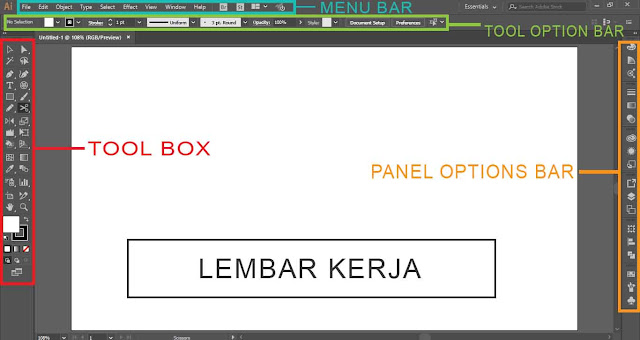
Jika dilihat sepintas memang sangat mirip dengan Adobe Photoshop, tapi tetap saja ada segi perbedaanya. Tampilan program adobe seringkali menampilakan tab-tab menu option, yang mana beberapa diantaranya ada yang bisa di expand maupun minimize guna untuk menampilkan atau menyembunyikan menu opsi lanjutan. Sehingga akan memudahkan kita dalam mengatur ruang kerja yang ada di dalam program AI.
- Menu Bar terdiri dari beberapa menu opsi pilihan yang masing-masing menu memilihi pengembangan menu lanjutan.
- Tool Box Terdiri dari beberapa tool (alat) kerja dalam AI untuk melakukan perintah sesuai dengan fungsi dan kegunaan masing-masing alat.
- Tool Options Bar/Control Options Pengembangan opsi/pilihan dari tool yang sedang digunakan maupun dari menu bar yang sedang dipilih.
- Panel Option bar Pengembangan lanjutan secara spesifik terhadap kegunaan tool maupun perintah yang ada di menu bar.
- Lembar Kerja adalah ruang kerja untuk mengolah objek gambar atas dasar perintah yang sedang di kerjakan.
2.Komponen Menu Bar Adobe Illustrator
- File Berkaitan dengan file seperti menyimpan, membuka, export, import, dan cetak.
- Edit Menu editing secara umum seperti cut, copy, paste, transform image, serta untuk mengatur preferences Adobe Illustrator.
- Object Berisi perintah (transform,arrange, group, lock ,etc) untuk merapikan layout object.
- Type Berkaitan dengan manajemen Font, merubah jenis font, mengganti ukuran font (size).
- Select Berkaitan dengan selection image.
- Filter & Effect Dapat digunakan untuk memberi Efek tertentu pada image/object/text.
- View Digunakan untuk pengaturan view seperti zooming image, menampilkan skala, dan sebagainya.
- Window Digunakan untuk mengatur / menampilkan window.
- Help Untuk menampilkan help dan tutorial Adobe Illustrator.
Di dalam komponen menu bar yang sudah saya jelaskan di atas, sebenarnya masih ada pilihan sub menu yang masih banyak dan mempunyai fungsi di tiap pilihannya, mungkin lain kali juga akan saya jelaskan.
Selain Komponen Menu Bar gambar, pada tampilan Ai masih ada komponen lainnya seperti tool box, option bar/control option dan panel options. Semua itu akan saya ulas di artikel-artikel selanjutnya.
Mungkin cukup itu saja pembahasan tentang pengenalan tampilan adobe ilustrator. Subscribe email kalian sob jika ingin mengetahui update terbaru tentang informasi dan tutorial menarik lainnya di grafisarena.com, dan jangan lupa like and share yaa, kritik, saran dan komentar juga boleh.hehehe ThankYou ;-)
Pertama kalinya grafisarena akan memposting tentang adobe illustrator. Yap, grafisarena akan memulai untuk memberikan tentang materi mempelajari adobe illustrator, dan semuanya akan dimulai dari awal/dasar.
Pertama-tama kita kenali dasar-dasar adobe illustrator dahulu. Dalam mempelajari berbagai hal semuanya tidak ada yang instan, semua butuh proses, seperti pada ulasan berikut ini. Semua tahu, berbagai produk adobe adalah sebuah software tentang multimedia yang begitu lengkap fiturnya namun juga begitu rumit penggunaannya saking banyaknya fitur-fitur di dalamnya untuk kita gunakan, maka dari itu kita perlu mengetahui dasar-dasaarnya terlebih dahulu untuk memulai proses belajar. Seperti pada materi ini, kita akan mengulas tentang apa saja dasar pada adobe illustrator.
Pengertian Adobe Illustrator
Adobe Illustrator adalah program editor grafis vektor terkemuka, dikembangkan dan dipasarkan oleh Adobe Systems. Illustrator CC merupakan versi terkini program ini, generasi kedua puluh untuk produk Illustrator.(Wikipedia)
Adobe illustrator dalam sejarahnya sudah dikembangkan dalam beberapa versi, ketika saya menulis artikel ini, versi terakhir adobe illustrator CC tahun 2017. Mungkin untuk kedepannya pihak adobe.inc akan terus mengembangkan versinya menyesuaikan perkembangan teknologi yang semakin berkembang pesat seperti sekarang ini.
program ilustrasi vektor, adobe illustrator adalah sebuah software yang sangat efektif untuk membuat karya imajinatif untuk para designer ke dalam bentuk gambar. Untuk kalangan design grafis ataupun yang ingin belajar design, program satu ini bisa menjadi salah satu program yang sangat disarankan.
Hal Yang Mendasar
- Kompatibilitas
Kompatibilitas dengan Inkscape: format asli Inkscape adalah SVG , yang didukung oleh AI, tetapi dua implementasi tidak 100% kompatibel. Inkscape juga ekspor ke PS , EPS dan PDF, format yang dapat mengenali Illustrator.
Artinya, illustrator ini sangat mudah untuk digunakan apalagi para pemakai produk adobe misalnya yang sudah terbiasa dengan photoshop tidak akan begitu asing dengan tampilan atau struktur yang ada di dalam AI. Begitu juga dengan produk-produk adobe lainnya, yang saling terhubung dan kompitable dengan satu sama lain.
menggunakan adobe illustrator untuk membuat vektor, hasilnya dengan mudah bisa meletakan file bitmapnya di adobe photoshop, indesgn dan yang lain dengan mengcopy pastekan.
- Shortcut
Seperti program/software adobe pada umumnya, maupun program komputer lainnya, dalam program AI juga terdapat beberapa tombol shortcut yang memudahkan pengguna dalam mengerjakan karya maupun proyek dengan program AI. Ada beberapa tombol shortcut yang sama kegunaannya di photoshop (jika sudah terbiasa photoshop) dan ada beberapa yang berbeda fungsinya mengingat tampilan interface maupun tool yang ada di AI juga sedikit berbeda dengan yang ada di Photoshop.
- Pembelajaran
Bagi sobat sekalian yang belum sama sekali mengerti tentang adobe illustrator (AI) dan ingin belajaar menggunakan program AI, hal dasar yang perlu dipelajari adalah mengenal tampilan, tab menu, dan kegunaan tool yang ada pada AI. Kemudian setelah mengenal bebarapa tampilan yang ada di AI, belajar menggunakan dan membiasakan terhadap fungsi dan kegunaan perangkat-perangkat yang ada di dalam program AI. Lalu, bertahap menuju untuk belajar membuat gambar-gambar dasar secara pribadi maupun dengan mengikuti tutorial yang ada. Jika sudah mahir dalam penggunaannya lanjut ke dalam membuat karya-karya ciptaan sendiri untuk mewujudkan imajinasi yang dituangkan ke dalam objek sebuah gambar.


